크롬이나 파이어폭스에 익숙하신 분들이라면 AI가 내장된 차세대 브라우저 코멧(Comet)으로 변경해 보시는 것도 좋겠습니다. 코멧 브라우저 설치 방법, 초기 설정 방법, AI 어시스턴트 활용 방법을 아래에서 단계별로 자세히 안내해 드리겠습니다. 코멧 브라우저 공식 다운로드 페이지에서 약 200MB 파일을 받아서 5~10분이면 완벽하게 세팅할 수 있습니다.
📥 1단계 : 코멧 브라우저 다운로드 및 설치
먼저 공식 Comet 브라우저 다운로드 페이지에 방문합니다. 코멧 브라우저 공식 페이지 링크는 https://www.perplexity.ai/comet 입니다.

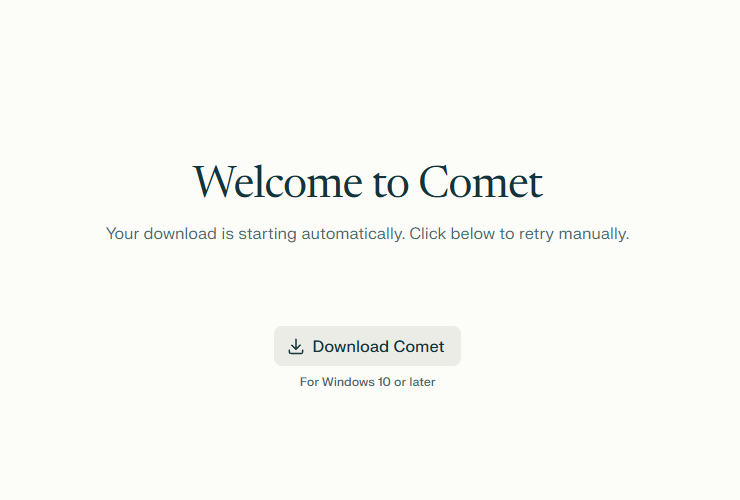
방문하시면 화면 우측 상단 또는 화면 중앙에 'Download' 또는 'Download Comet'이라는 버튼이 보이실 겁니다. 둘 중 아무거나 클릭해 주면 아래와 같은 페이지로 이동되면서, 사용 중인 OS에 맞는 코멧 브라우저가 자동으로 다운로드 됩니다.
코멧 브라우저 설치 exe 파일 아이콘은 아래처럼 생겼습니다. 파일 크기는 14MB쯤 됩니다. 맥 사용자 분들은 아마 .dmg 파일로 다운로드 되지 싶습니다.

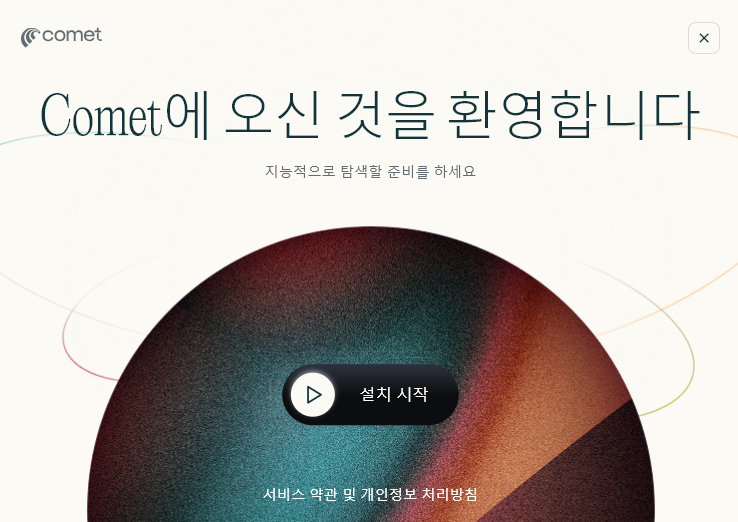
설치 파일을 더블클릭해 열면 아래와 같이 설치 마법사가 시작됩니다. '설치 시작' 버튼을 클릭하고, 일반 다른 프로그램을 설치할 때와 마찬가지로 단계 별로 따라가시면 됩니다.

설치 중 아래와 같이 '작업 표시줄에 Comet을(를) 고정하시겠습니까?' 라는 팝업이 나타납니다. 작업 표시줄에 상시 고정해서 사용하시려는 분들은 '예'를 선택하시고 아닌 분들은 '아니요'를 선택하시면 됩니다.

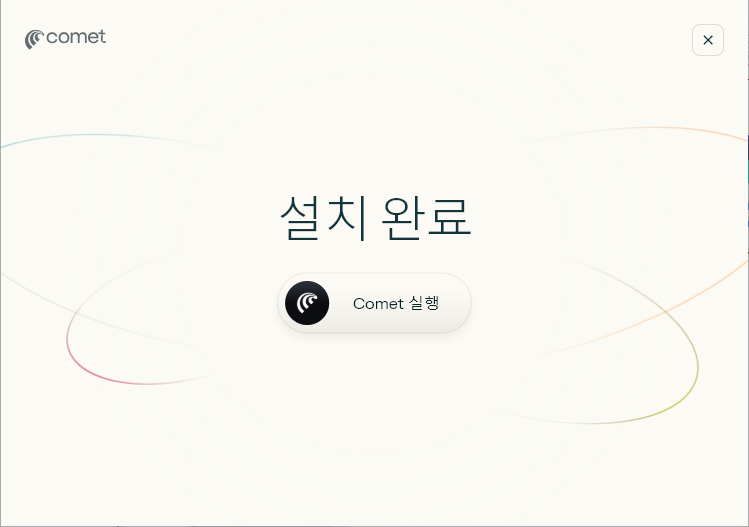
설치 완료 후 '설치 완료' 화면에서 'Comet 실행' 버튼을 클릭하거나 또는 시작 메뉴, 데스크톱 바로가기 또는 작업 표시줄에서 Comet 아이콘을 찾아 바로 실행하시면 됩니다. 일단 Comet이라는 항목이 보이신다면 설치까지는 완료된 것입니다.
🔧 2단계 : 초기 실행 설정 & 데이터 가져오기
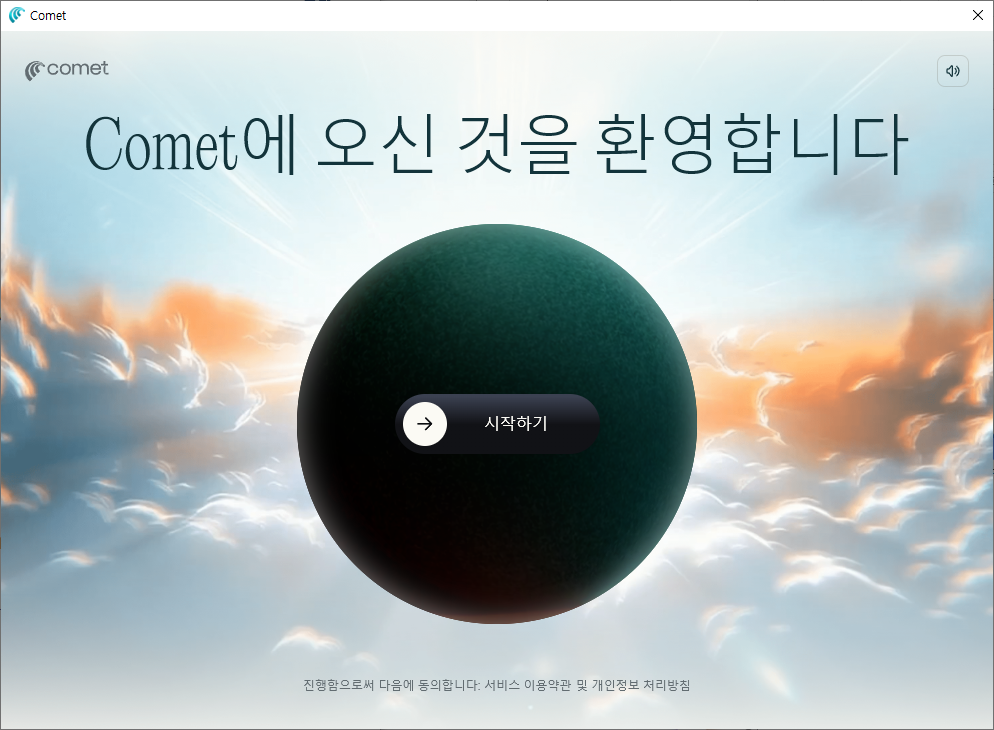
가장 처음 실행하면 아래와 같은 환영 화면이 나타납니다. 여기서부터 본격적인 초기 설정이 시작됩니다.
'시작하기' 버튼을 클릭하면 브라우저 연동 화면이 나타납니다. 크롬이나 엣지 등 사용하고 있었던 브라우저와 처음부터 연동해서 쓸지 (기존 즐겨찾기, 비밀번호, 방문 기록 등을 불러올 것인지) 여부를 결정하시면 됩니다. 연동하시려는 경우, 연동하고자 하는 브라우저 프로필을 선택하고 '가져오기'를 클릭하시면 됩니다. 혹 지금은 필요 없다면 좌측 하단에 있는 '나중에 하기'를 클릭하면 됩니다.
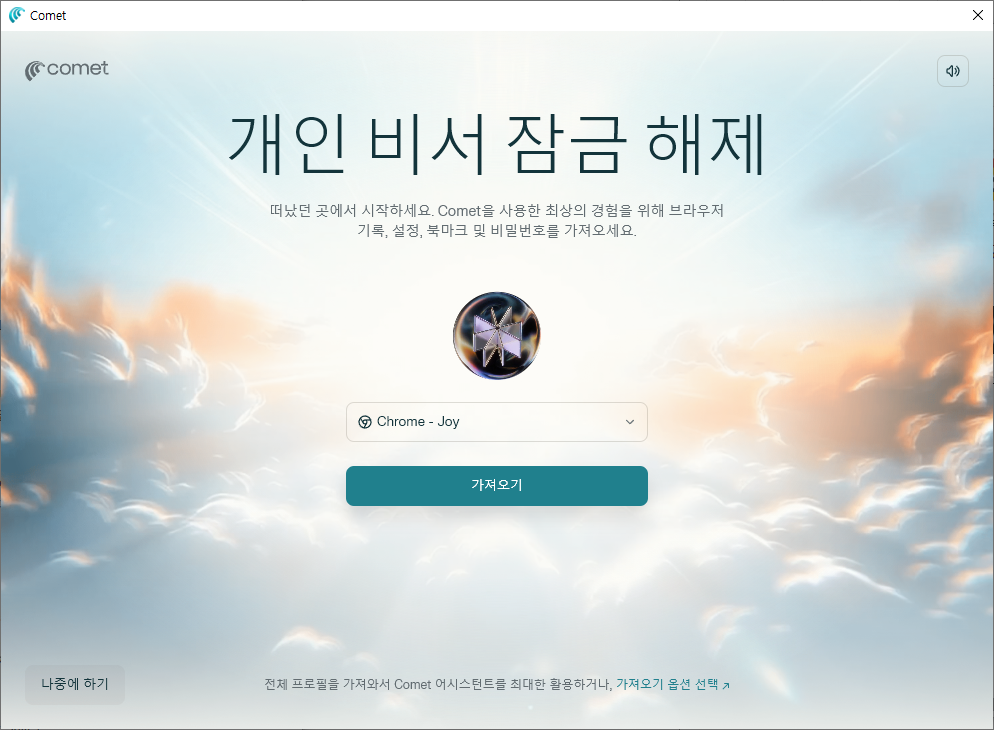
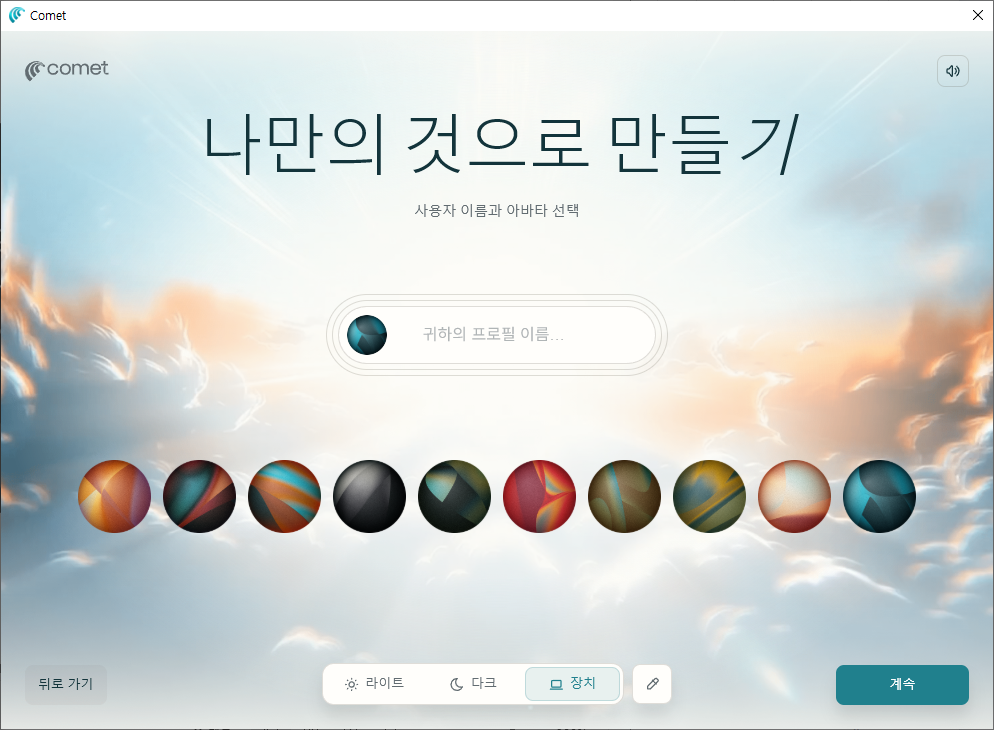
다음으로 코멧 브라우저에서 사용할 프로필 이름과 아바타(프사같은 것)를 선택하고, 화면의 기본 색상을 라이트/다크/장치 자체 설정 중에서 선택해 줍니다.
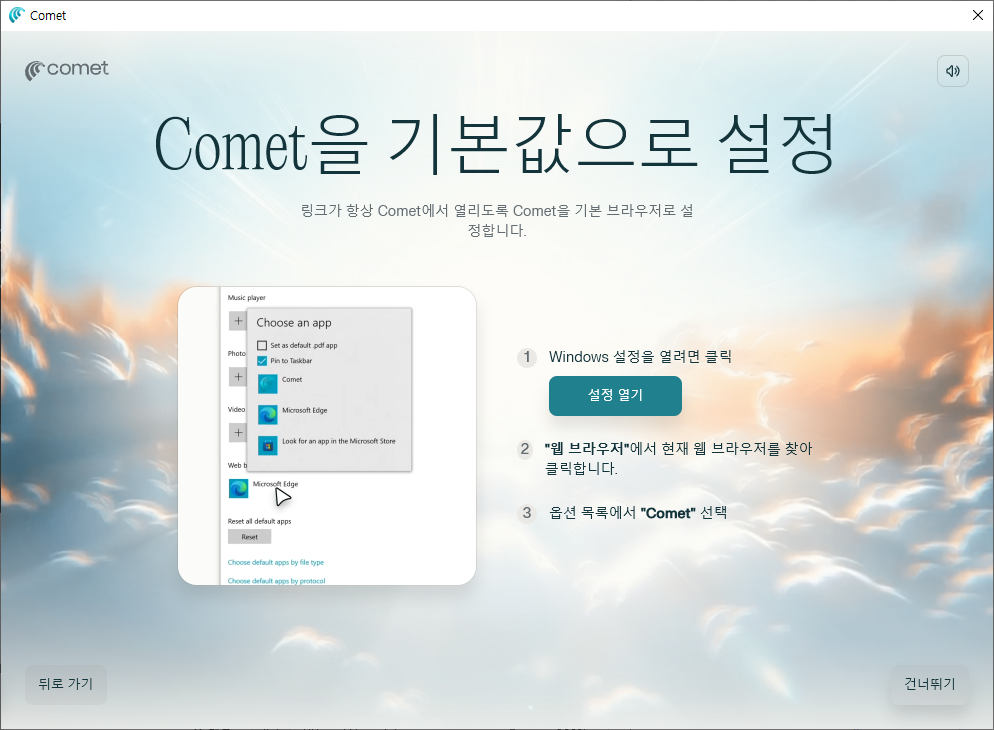
다음으로 Comet 브라우저를 해당 기기에서 사용할 기본 브라우저를 설정할지를 선택해 주어야 합니다. 저는 현재 주로 크롬을 쓰고 있는데, 코멧으로 진짜 갈아탈지는 코멧을 써보고 결정할 거라서 굳이 처음부터 기본값으로 변경하지는 않기로 했습니다. 저와 같은 분들은 화면 우측 하단의 '건너뛰기'를 클릭하시면 됩니다.
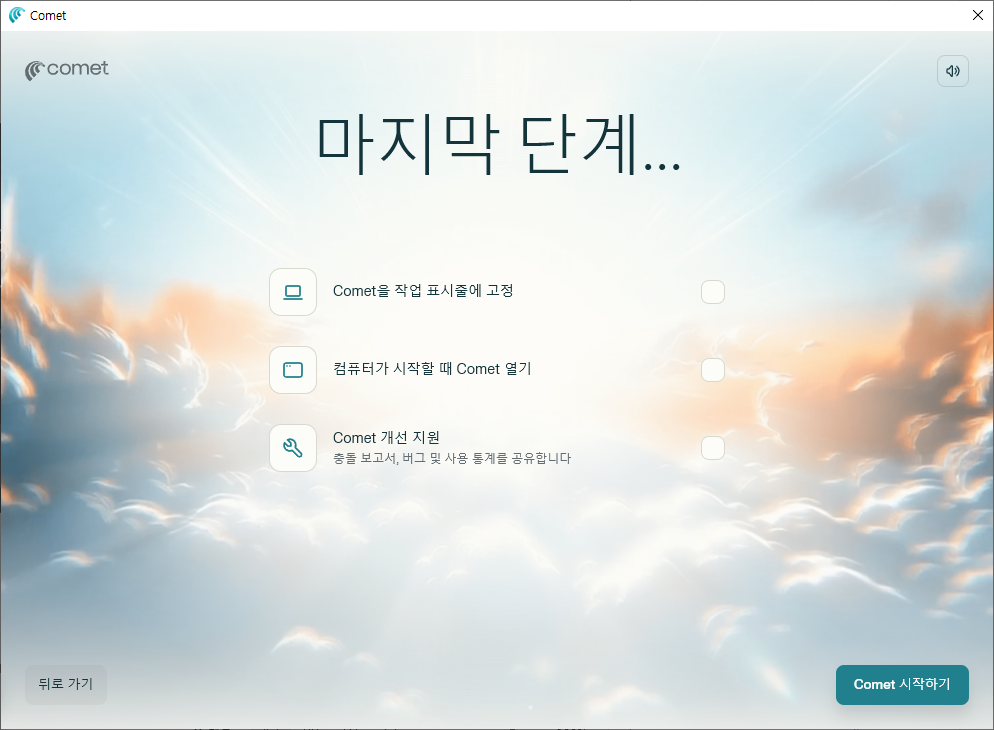
이제 초기 설정의 마지막 단계라고 하네요. Comet 브라우저를 작업 표시줄에 고정할지, 컴퓨터를 켤 때마다 Comet 브라우저를 무조건 열리게 할 건지, 그리고 나의 사용 내역을 Comet 측에 상시 전달할 건지를 결정/선택하시고 화면 우측 하단의 'Comet 시작하기'를 클릭합니다.
자, 이제 본격적으로 코멧 브라우저가 열렸습니다.
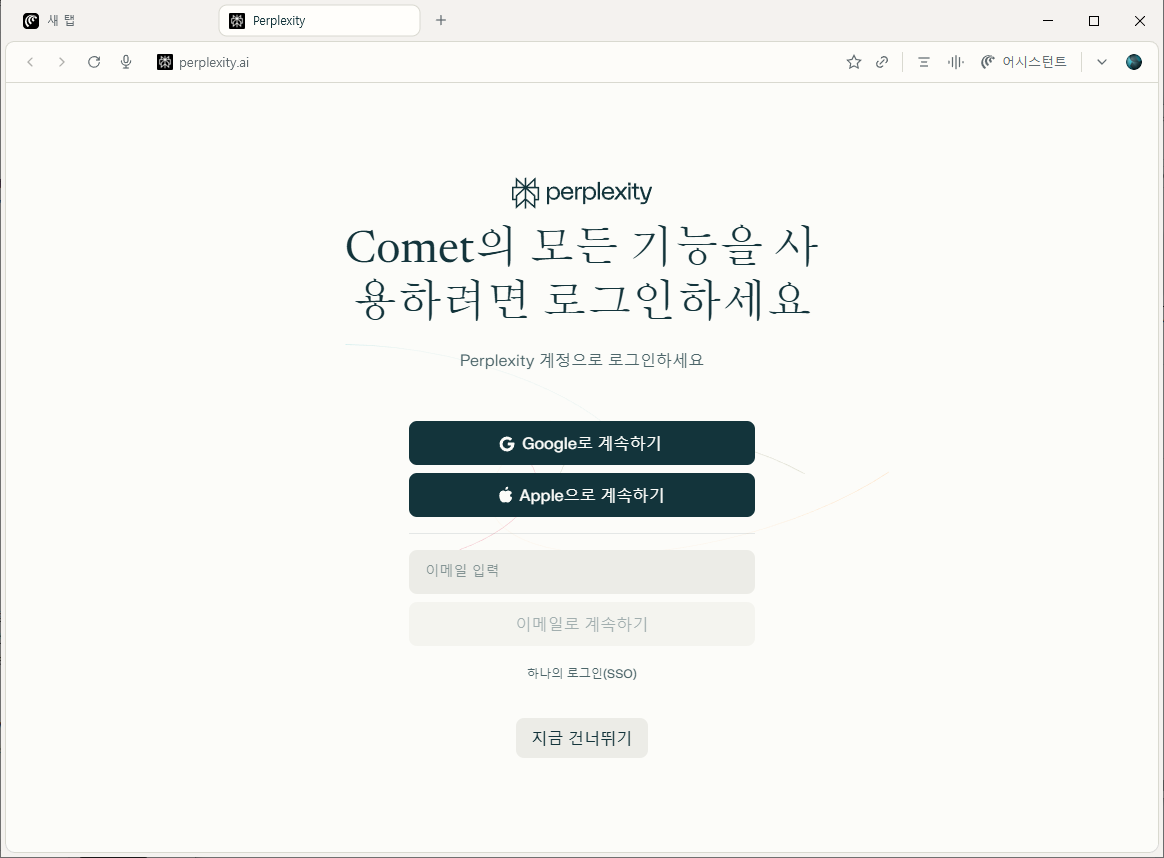
⚙️ 3단계 : 개인 정보 보호 강화 설정
퍼플렉시티 측에서 우리 개인정보야 알아서 잘 보호해 주겠지만 (...?) 처음부터 좀 더 보호받는 형태로 설정해놓고 사용하면 더욱 좋겠죠. 브라우저 우측 상단에 보이는 아랫방향 화살표를 클릭하면 메뉴가 나오는데, 메뉴에서 '설정'을 클릭합니다.

다음으로 '개인 정보 보호 및 보안' 탭을 클릭하면 아래와 같이 다양한 메뉴가 나타납니다.
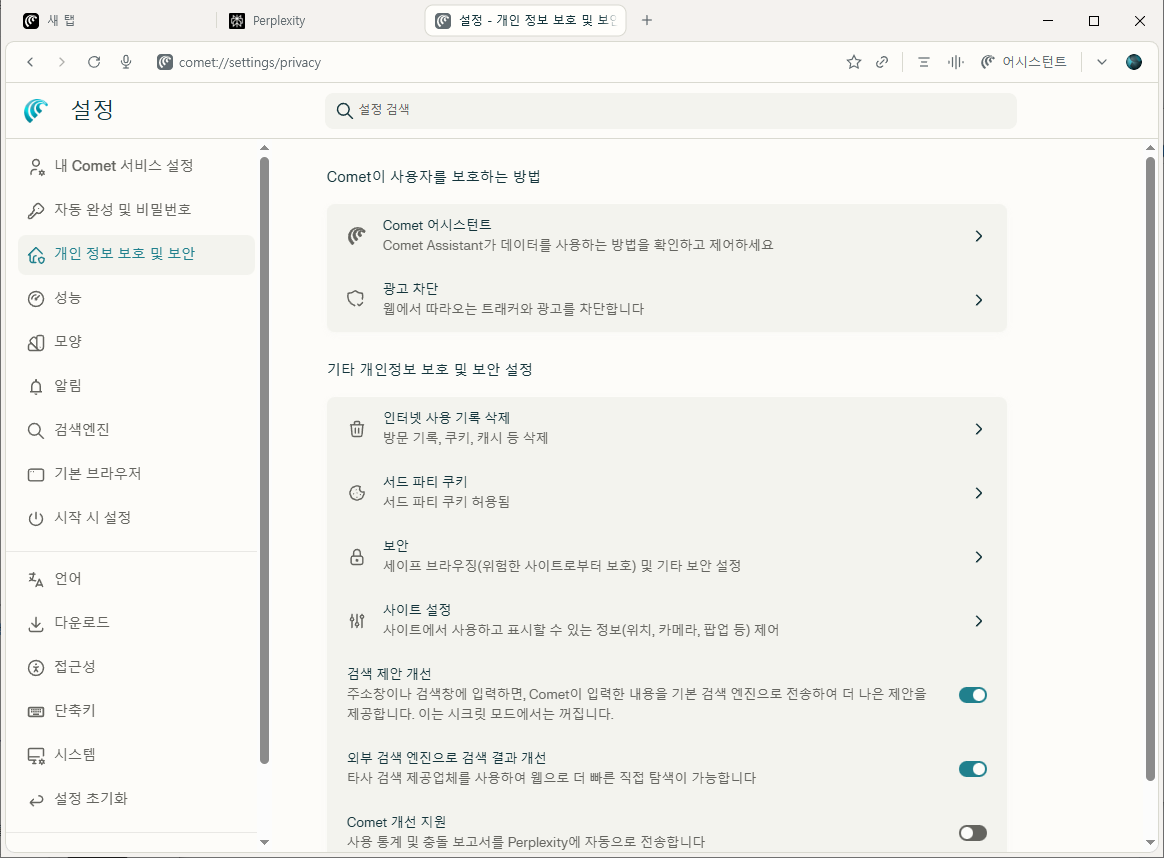
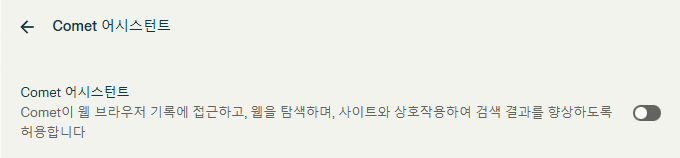
여기에서 원하시는 모든 정보 보호모드를 켜주시면 됩니다. 예로 가장 상단에 있는 'Comet 어시스턴트' -> 'Comet 어시스턴트' 기능을 비활성화 하면 더 이상 코멧 브라우저가 나의 '방문 기록에 접근하고 웹을 탐색하며 사이트와 상호작용하여 검색 결과를 향상하도록 허용'하지 않을 수 있습니다.
'보안' -> '항상 보안 연결 사용' 기능을 활성화 해주시는 것도 좋습니다.

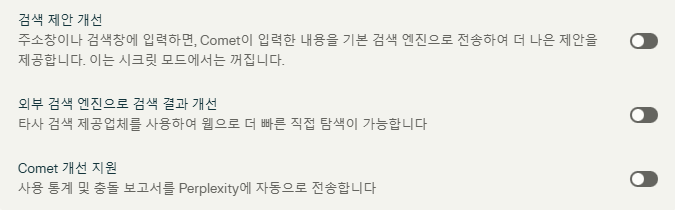
'개인 정보 보호 및 보안' 탭 하단에 있는 세 개 요소도 저는 일단 비활성화 해두었습니다.
추가로 '시스템' 탭에 나타나는 첫 번째 항목, 'Comet 종료 후에도 백그라운드 앱을 계속 실행'도 저는 꺼두었습니다.

기본 설정은 완료되었습니다. 추가로 원하시는 설정을 변경하신 후 '설정' 탭을 닫아주시고, 이제 본격적으로 코멧 브라우저를 포털처럼 또는 GPT처럼 사용하시면 됩니다.

'AI' 카테고리의 다른 글
| Dzine AI 사용법 및 기능, 실제 사용 예시 (0) | 2025.06.18 |
|---|---|
| 부정적 프롬프트를 사용해야 하는 이유 + 예시 30개 (0) | 2025.04.10 |
| 구글 제미나이 vs. 노트북LM, 차이점은? 온라인 마케터의 활용법은? (1) | 2025.04.09 |
| 스카이프 (Skype) 지난 대화 내용 내보내기 방법은? (0) | 2025.03.06 |
| 대표적인 대형 언어 모델 20종 (2024년 8월 기준) (1) | 2024.08.26 |


댓글